Mostrando entradas con la etiqueta Mantenimiento. Mostrar todas las entradas
jueves, 28 de mayo de 2009

Clonado de discos duros


Clonar un disco consiste en hacer una copia idéntica de un disco duro (origen) a otro disco duro (destino). El clonado de discos duros es una herramienta muy útil, cómoda y segura que permite ahorrar tiempo a la hora de realizar una instalación en distintos PCs que tengan similares características internas (si fueran diferentes habría problemas con los drivers). Clonando un disco a otro, en unos minutos tendremos un equipo listo para funcionar con todo instalado (sistema operativo, programas, drivers....)

Se puede realizar una clonación completa de disco a disco, pero también de partición a partición o de disco a imagen comprimida. Al clonar se crearan o remplazaran particiones en el disco destino idénticas a las del disco origen (del que se hizo una copia o clon), tanto las contraseñas, como el escritorio, programas, etc.

Las aplicaciones más conocidas para esta tarea son quizá DriveImage y Norton Ghost, ambos de pago. Afortunadamente exiten alternativas libres igual de buenas, como CloneZilla.

En este vídeo de Blog IE explican y muestran una clonación en tiempo real utilizando CloneZilla.

Práctica

1. Utilizaremos un disco duro en el que todas las prácticas de esta semana reinstalación) hayan resultado exitosas. Será el disco origen.
2. Nos aseguraremos de que no tiene contraseñas ni nada privado. 3. Borraremos su dirección IP, pero no la máscara, DNS ni puerta de enlace.
4. Clonamos el disco entero (con todas sus particiones) a otro disco. Para ello lo primero que debemos hacer es conectar el disco duro que queremos clonar con el disco duro original. Teniendo en cuenta que el original será maestro y el que queremos clonar será esclavo esto lo conseguimos colocando los jumper en la forma indicada en la etiqueta del propio disco duro.
5. Lo siguiente será conectar el disco duro asignado como esclavo a su PC original, pero habiendo cambiado la posicion del jumper a maestro y por último arrancar el ordenador, en el que nos encontraremos las particiones completamente iguales a las del ordenador original.
6. Escribiremos un pequeño tutorial sobre los pasos a seguir con CloneZilla, que explique el procedimiento
martes, 26 de mayo de 2009

Copia de seguridad de los drivers de un equipo

Cuando reinstalamos un equipo y le metemos Windows XP necesitamos instalar los drivers de los componentes del ordenador, porque el sistema operativo no lo hace por sí mismo (Vista, Linux y MacOS sí).

Los drivers de un equipo deben sernos entregados en CDs al comprar el PC. Si por cualquier razón no los tenemos deberemos averiguar los drivers que necesitamos (prueba http://www.touslesdrivers.com/) y descargarlos de Internet. Es una labor tediosa y a veces complicada.

Una buena práctica de mantenimiento consiste en realizar una copia de seguridad de los drivers instalados en un equipo para que en una futura reinstalación no necesitemos buscarlos de nuevo.

Práctica

Haz una copia de seguridad de los drivers de tu PC. Para ello sigue las instrucciones de este tutorial de Configurarequipos.com
Guarda la copia realizada y el programa para hacerla/restaurarla, el DriverMax 4.92, en el pendrive, los necesitaremos para otra práctica


Idea tomada de http://pqpisacolomina.blogspot.com/
Vamos a instalar una serie de programas básicos para que nuestra instalación funcione sin problemas el máximo tiempo posible, sin arriesgar nuestros datos ni la seguridad del equipo.

Práctica

Descarga en instala los siguientes programas
1. Antes de nada, básico, un buen navegador, sin agujeros de seguridad, Firefox. Añádele estos complementos: WOT (para navegar seguro), Diccionario de español (corrector). Pon como página de inicio http://pcpivallecas1.blogspot.com/
2. CCleaner, limpiador y desinstalador, imprescindible
3. AVG gratuíto, funciona fenomenal, con actualizaciones diarias (repasa como Instalar un antivirus y su configuración: Videotutorial del AVG)
4. Antiespías, el SpyBot & Destroy (descárgalo de http://spybot-search-destroy.softonic.com/)
5. OpenOffice, suite ofimática gratuíta y libre.
jueves, 21 de mayo de 2009

Repaso: Instalación de Windows XP y drivers

Sí, de nuevo. Esta vez con un ligero toque extra.

Práctica

1. Instala XP en la partición de 30GB

2. Instala el Service Pack 3

3. Instala los drivers (inves sierra), pídemelos y repasa las instrucciones sobre instalación de drivers

4. Mueve Mis Documentos a la partición de 20 GB NTFS, "Datos". No vale con copiar la carpeta a otra ruta, así no funcionará. Sigue las siguientes instrucciones:
*Accede al Explorador de Windows ( Windows + E) y haz click derecho sobre la carpeta Mis Documentos.
*Selecciona la opción Propiedades. El campo “Ubicación de la carpeta destino” nos muestra dónde se encuentra mis documentos en ese momento.
*Si haces click en el botón mover, podrás seleccionar una nueva ubicación(la partición "datos" que hemos creado anteriormente) y además de mover todo el contenido allí, hará esta carpeta la ubicación por defecto de Mis Documentos.

5. Cofigura la red local:
IP: 192.168.0.17x, gateway: 192.168.0.254, DNS: 80.58.0.33

6. Configura el grupo de trabajo para que podamos intercambiar ficheros:
Nombre de equipo: Puesto 0x, Grupo de trabajo: Taller1

7. Crea un usuario Windows, tipo Administrador, sin contraseña y llámalo Puesto 0x (tu número)


Vamos a comenzar una serie de prácticas de repaso (y alguna de ampliación). Cuando las terminemos los ordenadores quedarán listos y relucientes para un nuevo curso.


Práctica

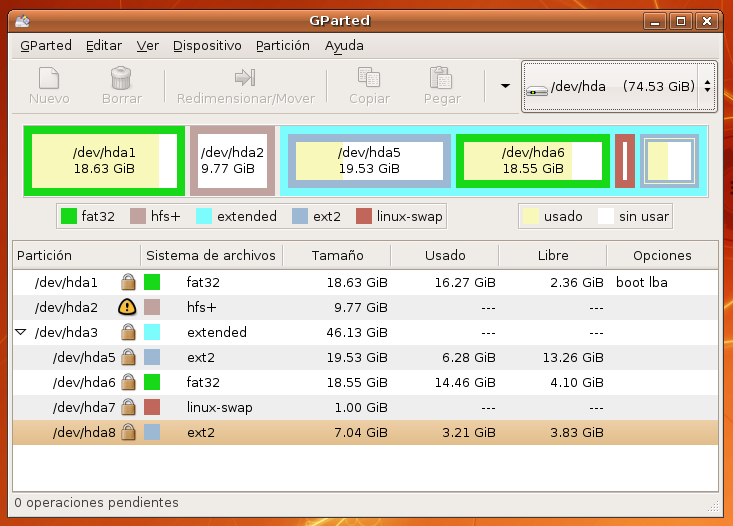
Utiliza el programa Gparted para formatear y particionar el disco duro con las siguientes características:
*Partición de 30GB, NTFS, primaria, para instalar Windows XP, nombre "WinXP"
*Partición de 19GB, NTFS extendida, para datos (Win y Linux), nombre "Datos"
*Partición de 1GB, swap o intercambio, extendida, como partición de intercambio para Linux
*Partición de 20GB, ext3 primaria, para Linux, nombre "Linux"
*Partición de 10GB, NTFS primaria, para guardar una imagen de disco (próxima práctica)
miércoles, 22 de abril de 2009

64 cosas que un geek debería saber


Me ha encantado este artículo, con 64 trucos básicos para todo informático: 64-things-every-geek-should-know.

Ya sabéis, para traducirlo al español, podéis usar el servicio de Google (qué bien funciona): los 64 trucos en español

Me han encantado los trucos para recuperar discos duros dañados, especialmente el del congelador, el del SO para pendrive y el del servidor streamming multimedia.

Por mi cumpleaños quiero el número 26...
martes, 17 de marzo de 2009

Wiki-trabajo de recuperación

El trabajo de recuperación consistirá en la publicación de material en el wiki de los alumnos alojado en Google Sites. Ahí es donde he ido colgando los trabajos entregados durante el curso.

Ahora tendréis que trabajar vosotros en él, para crear un libro de texto online, al estilo de la wikipedia, con los contenidos del curso.

En la barra lateral del wiki he creado una serie de páginas que hay que rellenar. Cuando entráis en el wiki con vuestra cuenta Google, queda grabado quien escribe que y cuando, así que será muy fácil evaluar el trabajo de cada alumno.

En las páginas hay una plantilla para que os ajustéis a lo que pido. De cada tema:
- 2 vídeos interesantes,
- el enlace al artículo de la wikipedia que hable del tema,
- 2 enlaces interesantes para ampliar información junto con un resumen o presentación del contenido de estos.
-enlaces a las entradas del blog de la profesora con prácticas sobre el tema


En este enlace tenéis un manual para Google Sites
La recuperación de los módulos de informática tendrá lugar hasta el 1 de Mayo, fecha tope para que los que aprobéis vayáis al segundo turno de las FCTs.

Para recuperar tendréis que superar:
- Un trabajo
- Pruebas prácticas
- Un examen teórico

Será difícil que lo consigáis sin trabajar en casa, porque es mucho material. Os entra todo a todos salvo el examen teórico, que será de los módulos suspensos de cada uno. Las dos evaluaciones.
viernes, 13 de marzo de 2009

Ley de Ohm II


El jueves pasado vimos y probamos un circuito serie y otro paralelo. Vimos como cambia la intensidad al variar la resistencia y como se asocian las resistencias entre si.

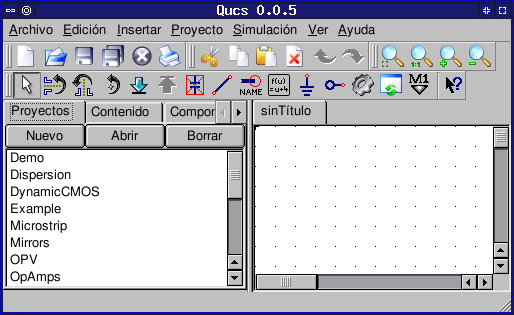
Hoy intentaremos simular los circuitos en el ordenador, utilizando el programa QUCS un simulador gráfico de circuitos electrónicos, que admite varios tipos de simulación y además está en castellano. (hay otros muchos programas para estudiar electricidad-electrónica en Linux, en Cmt Blog ofrecen una buena recopilación de ellos)

Decargar: qucs_0.0.14-1_i386.deb

Práctica
1. Instálate el paquete Qucs en tu PC
2. Diseña los dos circuitos montados en clase y simúlalos. Comprueba los resultado obtenidos.

3. Inserta el polímetro en el cicuito y mide las intensidades y tensiones
4. Genera una imagen con los esquemas diseñados en Qucs. Pégalo en un documento de Word en el que figuren las Resistencias, Intensidad y Voltaje en cada uno de los dos circuitos.

5. Varía las resistencias (valor, número) y observa que pasa.

martes, 10 de marzo de 2009

Fin de la segunda evaluación


Hoy ha sido el último día antes de la evaluación. Os he dado las notas de los últimos exámenes, hemos visto la media con todos los trabajos entregados y hemos hablado del "después".

Me ha gustado mucho veros tan animados y bien dispuestos a los que vais a ir a las FCTs. Se trata sin duda del premio al trabajo bien hecho. Enhorabuena.

Los que no habéis aprobado, probablemente hayáis tenido una tarde dura, de desilusión. Espero que decidáis ganaros una oportunidad y que trabajéis en las próximas semanas para recuperar. A ver si podéis ir a las prácticas en el segundo turno.

Me gustaría que dejaráis en los comentarios vuestras opiniones sobre la evaluación, sobre la forma de dar las clases, de calificar. Vuestras ideas para quizá aprender más y mejor, los puntos que os gustaría repasar antes de ir a las empresas... También que reflexionaráis sobre vuestro comportamiento y actitud en el aula.
martes, 3 de marzo de 2009

Recuperaciones

Lo más importante de cada módulo, para la recuperación del viernes es lo siguiente:

Montaje
- La placa base: sus ranuras de expansión y zócalos, buses
- Montaje de los componentes físicos para formar un equipo (precauciones, procedimiento a seguir)
- Conocer las características básicas de: procesador, RAM, fuente de alimentación, tarjeta gráfica
- Discos duros: SATA e IDE, características de cada uno. Configuración del IDE

Exámenes anteriores: Examen de MCI , ExamenMCI1-12-08

Mantenimiento
- Programas de inventariado del PC
- Seguridad informática: antivirus, antiespías
- Opciones de arranque de Windows XP
- Puntos de restauración de Windows XP
- Creación y redimensionado de particiones

Exámenes anteriores: ExamenMSM2-12-08


TIC
- Cuentas de correo electrónico y blogs
- Principales sistemas operativos (W XP, W Vista, Linux, características y diferencias entre ellos
- Navegadores. Principales características del Firefox

Exámenes anteriores: ExamenTIC27-11-08.
sábado, 28 de febrero de 2009

Exámenes


Estamos a punto de acabar la primera parte del curso, esa que se parecía tanto a la ESO... :-)


Tras la evaluación tendremos una par de semanas en las que seguiremos trabajando, algunos para prepararse para las prácticas, otros para tratar de recuperar los módulos suspensos. En cualquier caso, sin notas, ni exámenes ni nada parecido. Después vacaciones y después, algunos iréis a las FCTs y otros comenzaréis módulos nuevos, orientados a la vida laboral.

Pero antes, claro, tenemos que dejar claro quien ha trabajado lo suficiente para aprobar y quien no. Es una tarea muy desagradable, pero inevitable. Así pues, os dejo el enlace al calendario de exámenes y recuperaciones.

Las recuperaciones de los tres módulos serán el mismo día y serán lo suficientemente concisas como para que de tiempo en las tres horas de clase. Antes de ese día os orientaré sobre el tipo de examen y la lista de contenidos. Para algunos de vosotros el curso se decide ese día, así que empezad a prepararos.
jueves, 26 de febrero de 2009

Ley de Ohm

Ya hemos visto que las magnitudes eléctricas básicas: Intensidad, voltaje y resistencia se relacionan entre sí mediante la ley de Ohm


Ahora lo veremos en clase, de forma práctica, montando un pequeño circuito con una pila de 4.5 voltios, un diodo y varias resistencias de 150 ohmios.


Práctica:
1.Escribe la definición de Voltaje (o diferencia de potencial), Intensidad y Resistencia.
Escribe la unidad de medida de cada una de ellas.
2. ¿Qué pasa con el diodo si metemos en el circuito dos resistencias en serie en lugar de una sola?¿Luce más o menos?
3. ¿Cual es la resistencia total del circuito en ese caso? Escribe la fórmula que necesitas para calcular la resistencia total
4. ¿Qué pasa con el diodo si metemos en el circuito dos resistencias iguales en paralelo en lugar de una sola?¿Luce más o menos?
5. Cual es la resistencia total del circuito en ese caso? Escribe la fórmula que necesitas para calcular la resistencia total.

ACTUALIZACIÓN
Algunos trabajos de los alumnos pueden verse en nuestro espacio de GoogleSites: Ley de Ohm-1. (El de Vero y Montilla está casi perfecto)
miércoles, 25 de febrero de 2009

Circuitos eléctricos

Circuitos serie y paralelo:

Os daré esta presentación en papel. Iremos viéndola poco a poco, a medida que vayamos necesitando los conceptos, pero la idea es entenderlo a través de las prácticas, al mismo tiempo que vamos cogiendo un poco de pericia manual. Bienvenidos al mundo de los electrones...

martes, 24 de febrero de 2009

Soldadura

En vista de las empresas con las que vamos a colaborar en las prácticas de la FCT, me ha parecido una buena idea ver un poquito de electrónica en clase.

Así que el jueves pasado vino Salva, maestro del soldador y de muchísimas cosas más, a darnos una clase práctica sobre soldadura. El resultado no pudo ser mejor: la mayoría lo hicistéis muy bien, algunos, excepcionalmente bien. Así que, visto que los ordenadores empiezan a aburrirnos a todos un poco, cada jueves haremos alguna cosilla de esta.

Fran grabó este vídeo mostrando la técnica de soldadura, muchas gracias.

jueves, 19 de febrero de 2009

Spam

¡Han vuelto!¡Ya están aquiiiiii!

miércoles, 18 de febrero de 2009

Copia de seguridad II

TIPOS DE COPIAS
Independientemente del daño que se produzca, es fundamental que el mecanismo de copia de seguridad implementado esté diseñado de manera de asegurar la continuidad y recuperación de todos los datos importantes de una compañía, sin interrumpir el funcionamiento del sistema informático.
Por lo tanto, lo aconsejable es diseñar estratégicamente un mecanismo de copia de seguridad, indicando de qué datos se hará copia, con qué frecuencia, con qué método, y qué plan de recuperación de desastres se implementará para restablecer el funcionamiento normal en el caso de que surja algún problema.

Por lo general, las copias de seguridad se dividen en las siguientes categorías:
  1. Copia de seguridad completa
  2. Copia de seguridad diferencial
  3. Copia de seguridad incremental

Copia de seguridad completa
El propósito de una copia de seguridad completa es realizar una copia fiel de los datos en un medio aparte. Aún así, en grandes volúmenes de datos, la copia de seguridad completa puede ser lenta (si los datos se modifican durante este proceso) y puede causar problemas de disponibilidad ya que crea discos de acceso pesados, grandes, e incluso costosos, teniendo en cuenta la capacidad que se necesita. Por otra parte, la copia de seguridad completa proporciona una imagen fiable de los datos a través del tiempo.

Copia de seguridad incremental
La copia de seguridad incremental consiste en copiar todos los elementos que han sido modificados desde la copia de seguridad anterior. Este tipo de copia es más eficaz que una copia de seguridad completa porque se centra específicamente en los archivos modificados y requiere menos espacio de almacenamiento. Pero, por otro lado, es necesario contar con las copias de seguridad anteriores para restaurar la copia de seguridad completa.

Copia de seguridad diferencial
La copia de seguridad diferencial se centra específicamente en los archivos que han sido modificados desde la última copia de seguridad completa, lo que hace que esta copia de seguridad sea más lenta y costosa en cuanto a espacio de almacenamiento que la copia de seguridad incremental pero a su vez es más fiable ya que en la copia de seguridad completa se necesita restaurar los datos copiados.

Ahora vamos a ver cómo podemos hacer una copia de seguridad con Windows XP en el siguiente enlace de microsoft. Hacer copia y Restaurar


Entrada tomada del blog http://pcpinformatica.blogspot.com/
Lo primero que debemos tener claro es el concepto de qué es una copia se seguridad.

Una copia de seguridad es un respaldo (normalmente en un medio físico diferente a donde se encuentran los originales) de nuestros datos.

No hay que confundir este término con el de imagen del disco, que son dos cosas diferentes. Una vez aclarado esto, vamos a ver unos puntos sobre las copias de seguridad.

¿Donde debemos hacer las copias de seguridad?.

Las copias de seguridad debemos hacerlas en un soporte diferente al soporte en el que tenemos los datos.

Dado que la finalidad de una copia de seguridad es la de recuperar estos datos en caso de avería, de poco o nada nos va a servir guardar esta copia en el mismo disco que los originales. La opción de tener el disco dividido en particiones y utilizar una de ellas como alojamiento de copia de seguridad no es una buena idea, ya que en este caso no estamos protegidos contra eventualidades tales como una avería física de dicho disco.

También es conveniente dividir esta copia de seguridad entre varios soportes.
Podemos hacer una copia de seguridad de los archivos que más utilicemos y tener esta en un soporte y de los menos utilizados en otro soporte diferente.

En cuanto al soporte de dicha copia de seguridad, este tema queda al gusto del usuario, si bien un buen soporte puede ser un disco duro externo o unos CD o DVD. Existen en el mercado sistemas de copia de seguridad específicos, pero por su precio suelen estar reservados a uso profesional.

Las copias de seguridad en memorias de tipo Flash (Pendrive y similares) no son muy recomendables, ya que este tipo de soporte está demasiado sujeto a eventuales averías.

Por motivos de seguridad, en el caso de copias de seguridad de archivos de trabajo, se deben hacer en soportes alternos, es decir, no machacando una copia con la siguiente. Esto se hace para que en el caso de que haya un archivo corrupto siempre tengamos otro (aunque sea más antiguo) en buenas condiciones.

También, aunque este punto se refiere más a copias de seguridad empresariales, es muy conveniente guardar siempre una copia de seguridad de los archivos más importantes en un lugar distinto a donde se encuentra el ordenador que contiene estos datos.

¿De qué se debe hacer copia de seguridad?.

En principio de todos los datos que realmente nos sean imprescindibles, sobre todo de aquellos cuyos datos generemos nosotros (documentos de texto, bases de datos, fotografías...).

En el caso de archivos multimedia, lo ideal es copiar los que realmente nos interesen a un soporte del tipo CD o DVD y eliminar del disco duro los que no utilicemos habitualmente.

También debemos hacer copias de seguridad de nuestro correo electrónico y de nuestros contactos.

Es muy importante que hagamos copia de seguridad de los CD's de drivers, tanto de la placa base como de otros periféricos y nos aseguremos de tenerlas a mano. Aunque no es una copia de seguridad exactamente, en los ordenadores actuales de marca es normal que tanto el SO como los drivers estén en una partición de recuperación. La mayoría de ellos tienen la opción de crear un DVD Recovery con estos datos, aunque a veces solo contiene el acceso a ellos. Es muy conveniente generar este CD o DVD, y en el caso de que no contenga todos los ficheros, hacer una copia de seguridad completa de esta partición.

Una vez visto este punto (que es el fundamental), podemos hacer copias de seguridad de todo lo que deseemos, pero siempre dentro de un orden.
Me explico, una copia de seguridad de, por ejemplo, un instalador de un programa gratuito que está cambiando de versión cada poco tiempo y que además está siempre disponible en Internet (como puede ser el caso del Messenger, Skype, etc.) no es preciso que la hagamos, ya que para volver a conseguirlo lo único que tenemos que hacer es conectarnos a la Web correspondiente y volver a bajarlo.

Tampoco nos sirve de nada hacer copia de los programas ya instalados, ya que lo más seguro es que los tengamos que reinstalar, pero si que debemos hacer copia de seguridad de los datos generados por estos programas.

¿Cada cuanto tiempo debemos hacer una copia de seguridad?.

Pues aquí hay dos situaciones diferentes.

En el caso de un uso doméstico, podemos hacer copia de seguridad cada vez que consideremos que se han producidos los suficientes cambios en nuestros documentos como para hacer esta copia de seguridad necesaria.

El caso es muy diferente para una empresa o para un uso profesional. En este caso se debe hacer como mínimo una copia de seguridad diaria, siendo conveniente incluso en empresas con un gran volumen de datos hacer dos al día.