miércoles, 29 de octubre de 2008

Presentación Power Point con el montaje


Ya tenemos las fotos con el montaje del ordenador. Las vamos a meter en una presentación PPT, intercalando textos resumen para cada foto. Por ejemplo, junto a la foto de la RAM, ponemos su definición, su uso. Lo mismo para el procesador, tarjetas y disco duro.

Luego en el disco duro explicamos como configurar los jumpers, y los canales IDE, junto a las fotos correspondientes.

Después explicamos paso a paso el montaje que habéis hecho. Pasaremos el Power Point a flash y los colgaremos de Internet, utilizando uno de estos programas: PPT a FLASH

No hace falta que el PowerPoint sea muy complicado, basta algo básico. Pero aquí os dejo un curso que explica casi todo de Power Point, para que lo uses como referencia: Curso AulaFácil
martes, 28 de octubre de 2008

Practica, montaje en fotos

Vamos a desmontar y montar el PC de nuevo. Esta vez documentaremos todos los pasos con fotos. Después haremos varias cosas con esas fotos: un powerpoint/ o un vídeo con MovieMaker/o...

Desmontad TODO, incluida la fuente. Fotografiad TODOS los componentes, uno a uno, y el chasis vacío del ordenador. Montad un componente y fotografiadlo. Así con todos los componentes. Prestad especial atención a los discos IDE, haced foto de los jumper configurados como maestro esclavo, del zócalo IDE Primario en la placa base... etc.

Pasad las fotos al pendrive y luego haremos la presentación con ellas.
lunes, 27 de octubre de 2008

Repaso procesadores, RAM y discos duros

Vamos a repasar los conceptos vistos hasta ahora de una forma original, con un cómic. Os daré un ejemplo en clase, para que os inspiréis. Se trata de que dibujéis y escribáis un cómic sobre cada uno de estos temas:
  • El procesador
  • La RAM
  • EL disco duro

Antes de ponerte a dibujar haz un esquema con las ideas más importantes, déjame que te lo corrija y entonces puedes empezar a darle forma.

El cómic debe resumir y explicar todo lo importante ¡Ánimo! Los mejores los escanearemos y subiremos al blog.
Hoy vamos a ordenar en clase todo el material (blog, fotocopias, etc) para los próximos exámenes. Se trata de que todos tengaís TODOS los apuntes, ordenados por módulo y que tengáis claro lo que os voy a pedir en el examen.

Ha llegado el tiempo de estudiar. Hablaremos de resúmenes, esquemas, preguntas...

Materia para TIC
Materia para MSM
Materia para MCI
jueves, 23 de octubre de 2008

¿Windows XP o Windows Vista?


Windows XP se resiste a irse. Vista no convence y los usuarios Windows buscan nuevos trucos y funcionalidades con los que mejorar el XP para no tener que migrar a Vista. Lee este artículo y después lo discutiremos en clase.
miércoles, 22 de octubre de 2008

Piratas de Silicon Valley

Hoy veremos en clase la película "Piratas de Silicon Valley"

Silicon Valley es una región de California donde se asientan, desde la década de los ochenta, muchas de las nuevas empresas relacionadas con la informática y las nuevas tecnologías. "Pirates of Silicon Valley" relata, con los nombres reales, los principios de las empresas Apple y Microsoft a través de sus fundadores: Steve Jobs y Steve Wozniak por parte de Apple, y Bill Gates y Paul Allen como fundadores de Microsoft. Creadores de dos de las mayores multinacionales del mundo de los ordenadores y el software de hoy en día, el film muestra los comienzos de estos jóvenes con enorme talento pero no demasiado buen carácter. Además, este telefilm de ficción tuvo cierta polémica en su estreno, pues afirma claramente que Gates y Allen (de Microsoft) copiaron de Macintosh para su sistema operativo Windows.

Se puede ver desde Google Videos:
http://video.google.com/videosearch?q=piratas+silicon+valley#


Si queréis ver la historia real, con más detalles:


En los últimos meses, numerosos ordenadores portátiles y reproductores de música y vídeo han comenzado a utilizar una nueva generación de discos duros, denominados SSD por sus siglas en inglés, "Solid State Drive", o unidades de estado sólido, que acceden a la información de forma más rápida, al no incorporar partes móviles que añadan retardo a este proceso.

En lugar de incluir un disco con piezas móviles, es decir, platos giratorios, incluyen una memoria no volátil (los datos quedan grabados aunque se apague el ordenador), como las memorias flash.

Ejercicios
  1. Lee este artículo y resúmelo.
  2. Busca un disco SSD en el mercado y enlázalo.
  3. ¿Cuánto cuesta un disco SSD? ¿De qué capacidad son los que hay en el mercado?
martes, 21 de octubre de 2008

Ideas


A menudo decís que las clases son aburridas, que os gustaría hacer otras cosas. Y yo me pregunto, ¿qué cosas?

Por eso abro este post, para que en sus comentarios dejéis las ideas que se os ocurran sobre prácticas o temas a tratar en clase.

Si no proponéis ideas, seguiremos con las mías, que ya sabéis, son poco originales, simplemente recogen la programación para el curso propuesta por la comunidad de Madrid y que os dí a principio de curso.

Animaos y ¡proponed ideas!
lunes, 20 de octubre de 2008

Discos duros SATA


SATA es el primer cambio radical en la tecnología de disco duro en más de una década. Los discos ATA Paralelo o discos IDE existentes transfieren los datos simultáneamente por varias vías paralelas dentro de un cable de 80 alambres. En contraste, los discos SATA transfieren los datos a alta velocidad por un cable delgado de 7 alambres. La interfaz es muy parecida a FireWire y USB 2.0, donde también se usan cables seriales delgados.

Los discos ATA Serial ofrecen varias ventajas sobre los discos paralelos, entre ellas la velocidad. La velocidad máxima de transferencia de datos (o velocidad de ráfaga) en la mayoría de los discos paralelos es de 100 MBps a 133 MBps. Los discos que usan la primera generación de la interfaz SATA pueden llegar a 150 MBps. En la tercera generación, esa velocidad asciende a 600 Mbps.

Para conectar un disco SATA necesitamos una placa base adecuada, con conectores SATA. Los ordenadores actuales suelen traer 4 puertos sata y un puerto IDE, para aprovechar los "antiguos" discos IDE. Pero esto cambia cada día, ya sabéis. Es decir, discos IDE pueden conectarse a PCs nuevos, pero los discos SATA no pueden conectarse a PCs antiguos.

Los cables delgados que utilizan los discos SATA también permiten que el aire circule con más libertad dentro del chasis del PC, y como sólo se puede conectar un disco SATA por cada conector, no hay puentes de qué preocuparse.
El SATA está evolucionando, por lo que en el mercado podemos encontrar, SATA 1 (hasta 150 Mb/s), SATA 2 (hasta 300 Mb/s), eSATA (discos SATA externos).

El interfaz SATA no se utiliza solo en los discos duros, también en otros dispositivos de almacenamiento como unidades de CDs y DVDs

Ejercicio
Busca y enlaza:
  1. Un disco duro SATA 1
  2. Un disco duro SATA 2
  3. Un disco duro eSATA
  4. Uns unidad de DVD SATA
  5. Una placa base que tenga puertos SATA 2. Investiga, ¿se pueden conectar discos SATA 1 a placas SATA 2?¿Y alrevés?
Se llama disco duro, disco solido o disco rígido (en inglés hard disk, abreviado con frecuencia HD o HDD) al dispositivo encargado de almacenar información de forma permanente en un ordenador.

Los discos duros generalmente utilizan un sistema de grabación magnética digital. En este tipo de disco encontramos dentro de la carcasa una serie de platos metálicos apilados girando a gran velocidad. Sobre estos platos se sitúan los cabezales encargados de leer o escribir los impulsos magnéticos. Hay distintos estándares a la hora de comunicar un disco duro con la computadora. Los más utilizados son Integrated Drive Electronics (IDE), SCSI, y SATA, este último estandarizado en el año 2004.

Cilindro, Cabeza y Sector


Hay varios conceptos para referirse a zonas del disco:
Piezas de un disco duro
  • Plato : Cada uno de los discos que hay dentro del disco duro .
  • Cara : Cada uno de los dos lados de un plato
  • Cabeza : Número de cabezal; equivale a dar el número de cara , ya que hay un cabezal por cara .
  • Pista : Una circunferencia dentro de una cara ; la pista 0 está en el borde exterior.
  • Cilindro : Conjunto de varias pistas ; son todas las circunferencias que están alineadas verticalmente (una de cada cara ).
  • Sector : Cada una de las divisiones de una pista. El tamaño del sector no es fijo, siendo el estándar actual 512 bytes. Antiguamente el número de sectores por pista era fijo, lo cual desaprovechaba el espacio significativamente, ya que en las pistas exteriores pueden almacenarse más sectores que en las interiores. Así, apareció la tecnología ZBR ( grabación de bits por zonas ) que aumenta el número de sectores en las pistas exteriores, y usa más eficientemente el disco duro.
Dentro de un disco duro hay varios platos (entre 2 y 4), que son discos (de aluminio o cristal) concéntricos y que giran todos a la vez. El cabezal (dispositivo de lectura y escritura) es un conjunto de brazos alineados verticalmente que se mueven hacia dentro o fuera según convenga, todos a la vez. En la punta de dichos brazos están las cabezas de lectura/escritura, que gracias al movimiento del cabezal pueden leer tanto zonas interiores como exteriores del disco.
Cada plato tiene dos caras , y es necesaria una cabeza de lectura/escritura para cada cara (no es una cabeza por plato, sino una por cara). Si se mira el esquema Cilindro-Cabeza-Sector (más abajo), a primera vista se ven 4 brazos, uno para cada plato. En realidad, cada uno de los brazos es doble, y contiene 2 cabezas: una para leer la cara superior del plato, y otra para leer la cara inferior. Por tanto, hay 8 cabezas para leer 4 platos. Las cabezas de lectura/escritura nunca tocan el disco, sino que pasan muy cerca (hasta a 3 nanómetros ). Si alguna llega a tocarlo, causaría muchos daños en el disco, debido a lo rápido que giran los platos (uno de 7.200 revoluciones por minuto se mueve a 120 km/h en el borde).


viernes, 17 de octubre de 2008

Práctica: Tipos de RAM actuales

1. Mira en esta tienda de hardware y responde (pensando antes, claro):
  • Tipos de memoria RAM que se venden
  • Tipos de módulos que se venden
  • Precio apróximado de una memoria de 512 MB, 1GB, 2GB, 4GB
2. Escoge cuatro ordenadores de esta otra tienda. Escribe un link a cada uno de ellos, y a su lado, el tipo de memoria y la cantidad. Por ejemplo:
ACER ASPIRE M1640(E-2128) Cpu , DDR2 667/800, 4GB

Memoria RAM


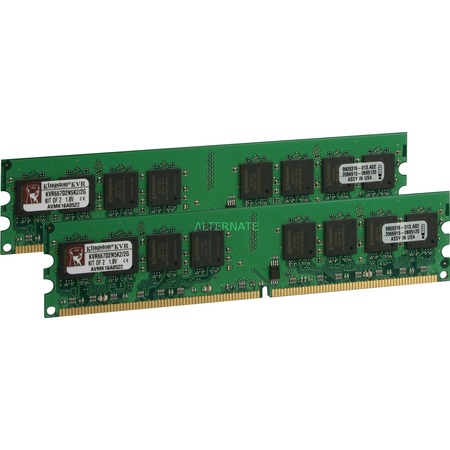
La memoria de acceso aleatorio, o memoria de acceso directo (en inglés: Random Access Memory, cuyo acrónimo es RAM), o más conocida como memoria RAM, se compone de uno o más chips y se utiliza como memoria de trabajo para programas y datos. Es un tipo de memoria temporal que pierde sus datos cuando se queda sin energía (por ejemplo, al apagar el ordenador), por lo cual es una memoria volátil.

Se trata de una memoria de semiconductor en la que se puede tanto leer como escribir información. Se utiliza normalmente como memoria temporal para almacenar resultados intermedios y datos similares no permanentes. Se dicen "de acceso aleatorio" o "de acceso directo" porque los diferentes accesos son independientes entre sí. Por ejemplo, si un disco duro debe hacer dos accesos consecutivos a sectores alejados físicamente entre sí, se pierde un tiempo en mover la cabeza lecto-grabadora hasta la pista deseada (o esperar que el sector pase por debajo, si ambos están en la misma pista), tiempo que no se pierde en la RAM.

Lee el siguiente tema sobre la memoria en este enlace: http://www.explicame.org/content/view/50/1/1/0/

Responde a las siguientes preguntas:
  1. ¿Por que no basta con el disco duro como dispositivo de almacenamiento del ordenador?
  2. ¿Qué es la "dirección de memoria"?
  3. ¿Por qué a la RAM se le dice, de acceso aleatorio?
  4. ¿Qué es un módulo de memoria? Tipos de módulos de memoria. Descríbelos
jueves, 16 de octubre de 2008

Windows XP Ejercicios 1

Realiza los siguientes ejercicios y preguntas, siguiendo el curso de XP de AulaClic propuesto para conocer las características básicas de Windows XP

  1. ¿Dónde está la barra de tareas?
  2. ¿Qué es el área de notificación?¿Dónde está?
  3. ¿Como se realizan búsquedas en Windows XP?
  4. ¿Se puede buscar un archivo de música en el pendrive?¿Cómo lo harías?
  5. Realiza este ejercicio para practicar la búsqueda avanzada de ficheros wn WinXP
  6. ¿Cómo hacemos desaparecer definitivamente un archivo de nuestro disco duro?
  7. Si nunca lo has hecho antes, practica en estos ejercicios como cambiar el fondo y el protector de pantalla: Ejercicio Fondo de Pantalla, Ejercicio Protector de Pantalla
  8. ¿Qué es el registro de Windows?
  9. Ejercicio: Desinstala el Messenger de tu ordenador utilizando el menú de Agregar o quitar programas de Windows. De paso quita todos aquellos programas que sobren en tu equipo

Hemos visto en la clase anterior que hay varios sistemas operativos disponibles para ordenadores: Linux, Windows, Mac-OS

Vamos a empezar viendo Windows XP, a día de hoy el sistema más utilizado en el mundo gracias a su sencillez de uso y a su monoplio del mercado. Si bien no es el mejor, es una buena opción.

Vamos a estudiar el curso de XP de AulaClic. Muchas cosas nos resultarán ya conocidas, pero a otras, básicas, conviene prestarles atención:

3. El Escritorio
5. La Búsqueda
6. La Papelera
7. Configurar la pantalla
9. Agregar o quitar programas
12. Herramientas del sistema
13. Administrador de tareas

Podéis bajaros el curso completo, en formato .doc para estudiarlo en casa.


miércoles, 15 de octubre de 2008

Limpieza de disco

Hoy veremos una utilidad para limpiar el disco duro

CCleaner es una herramienta freeware para la optimización y mantenimiento de la privacidad del sistema. Elimina ficheros que no se usan, permitiendo que Windows se ejecute más rápidamente y que se libere espacio en disco duro. También limpia la huella de tus actividades en Internet, por ejemplo, la historia del navegador. Pero lo mejor de todo es que CCLeaner es rápido (normalmente su ejecución toma menos de un segundo) y no contiene Spyware ni Adware.

CCLeaner limpia lo siguiente:
external image ie_16.gifInternet Explorer
Archivos temporales, historia URL, cookies, historia de descargas, formularios autocompletados...etc
external image ff_16.gifFirefox
Archivos temporales, historia URL, cookies, historia de descargas.
external image op_16.gifOpera
Archivos temporales, historia URL, cookies.
external image desk_16.gifWindows
Papelera de reciclaje, Documentos recientes, archivos temporales y archivos log.
external image reg_16.gifRegistry cleaner
Características avanzadas para eliminar entradas que no se usan o antiguas, incluyendo ActiveX Controls, ClassIDs, ProgIDs, Uninstallers, Shared DLLs, Fonts, Help Files, Application Paths, Icons, Shortcuts inválidos y más... también tiene una utilidad de backup para el registro
external image app_16.gifThird-party applications
Elimina ficheros temporales y listas de documentos recientes de muchas aplicaciones, incluyendo Media Player, eMule, Kazaa, Google Toolbar, Netscape, MS Office, Nero, Adobe Acrobat, WinRAR, WinAce, WinZip y muchos más...
Click aquí para un rápido tour...
Descarga CCleaner ahora...

Práctica
Instala CCleaner y pasa el limpiador a:
  • Registro de Windows
  • Archivos temporales de Windows y papelera
  • Elimina con CCleaner los programas del menú de inicio de Windows que no necesites
martes, 14 de octubre de 2008

Antivirus online


Un antivirus online es el que se ejecuta desde Internet, sin necesidad de tener instalado nada en el PC. Puede resultar útil como método de emergencia, cuando no disponemos de un antivirus que instalar, o como "segundo diagnóstico" cuando no nos fiamos demasiado de los resultados de otro antivirus ya ejecutado.

Práctica
Vamos a probar el antivirus online de Panda. Para ellos solo necesitas registrarte, con una dirección de email válida.
  1. Haz clic en este enlace.
  2. Regístrate
  3. Entra con tu email como usuario
  4. Asegurate de no tener ningún otro antivirus ejecutándose en este momento
  5. Haz clic en Análisis completo
  6. Estudia los resultados. ¿Ha detectado algún virus?
lunes, 13 de octubre de 2008

Investigación sobre zócalos

Ya sabes que el zócalo es el conector para el procesador en la placa base. Cada marca, y casi cada modelo de procesador usa un zócalo en particular y solo una placa base con ese zócalo le puede servir.

Te doy esta lista de zócalos: 478, 775, 940, AMD, AMD+, M, y te sugiero que uses una página de hardware como Alternate para realizar los siguientes ejercicios:

1. Para cada uno de esos zócalos averigua:
  • Marca de procesador al que pertenece
  • Precio medio del procesador al que pertenece
  • ¿Es para procesadores de un núcleo o doble núcleo?
  • ¿Para portátil o sobremesa?

2. Busca y enlaza:
  • Una placa base que lleve ese zócalo
  • Un modelo de procesador que se conecte mediante ese zócalo
3. Busca y enlaza un procesador compatible con esta placa base

4. Busca y enlaza un ventilador para cada tipo de zócalo

5. Busca un procesador de más de dos núcleos (tres o cuatro) y enlázalo. ¿Qué modelo de zócalo tiene?
Vamos a abrir los PCs de nuevo, para conectar bien los dispositivos IDE (discos duros y CDs).
Práctica 2: Montaje IDE

También borraremos la BIOS, para quitarle la contraseña (se borrará todo el setup)
Práctica 3:Borrado de la BIOS

Como siempre, antes de tocar el destornillador, arranca el PC y entra en la BIOS para comprobar que antes de la práctica las cosas estaban en orden.
viernes, 10 de octubre de 2008

Procesadores de doble núcleo

Lee el artículo sobre procesadores y contesta las siguientes preguntas:
  1. ¿Que es la frecuencia de reloj?¿en qué se mide?
  2. ¿Qué es el ancho de bus?¿en que se mide?
  3. ¿Por qué se diseñaron las memorias caché?
  4. ¿En que se mide la capacidad de la memoria caché de primer nivel?¿Qué indica esa cifra?
  5. ¿Por qué surgieron los procesadores de doble núcleo?
jueves, 9 de octubre de 2008

Antivirus, ¿sabemos usarlos?

Los virus son programas maliciosos con el objetivo de obtener información privada, aprovechar la capacidad de almacenamiento, robar contraseñas, códigos de tarjetas de crédito usados para comprar por Internet, grabar el audio de tu casa a través del micrófono e incluso mostrar en tiempo real lo que ocurre a través de la webcam de un usuario. Esto atenta contra la seguridad de nuestro PC y la de nuestros datos.

Para proteger nuestro PC nos ayudamos de los ANTIVIRUS que son programas que mantienen a raya a los VIRUS y evitan que entren en el sistema operativo. Si ya están instalados, los elimina.

Un antivirus puede ser residente en el sistema, es decir un programa que se inicia al arrancar el ordenador y está siempre cargado en memoria. En todo momento esta operativo y vigilante ante la posible entrada de virus. Esta opción es la más segura pero puede provocar una ralentización en las funciones del ordenador, (como en la carga de archivos, en la lectura de dispositivos, etc.).

Otra opción es un antivirus que pasamos de vez en cuando en nuestro PC para detectar virus instalados y eliminarlos, sin que que este cargado permanentemente en memoria.

Los antivirus pueden ser de pago o gratuitos. Si no queremos pagar por el antivirus es preferible instalar uno gratuito a uno de pago pirateado por las siguiente razón: el gratuito es actualizable a través de Internet, de forma que está siempre alerta ante nuevos virus que vayan surgiendo. El pirateado es una copia, así que solo esta operativo durante poco tiempo, no se actualiza así que no reconoce virus nuevos, no siendo de ninguna utilidad a las pocas semanas de su instalación.

Veamos como funciona un antivirus a través de unos dibujos animados muy bien hechos:


El antivirus del vídeo, ¿era residente? ¿resultó de utilidad?¿por qué?